


 Назад
Назад


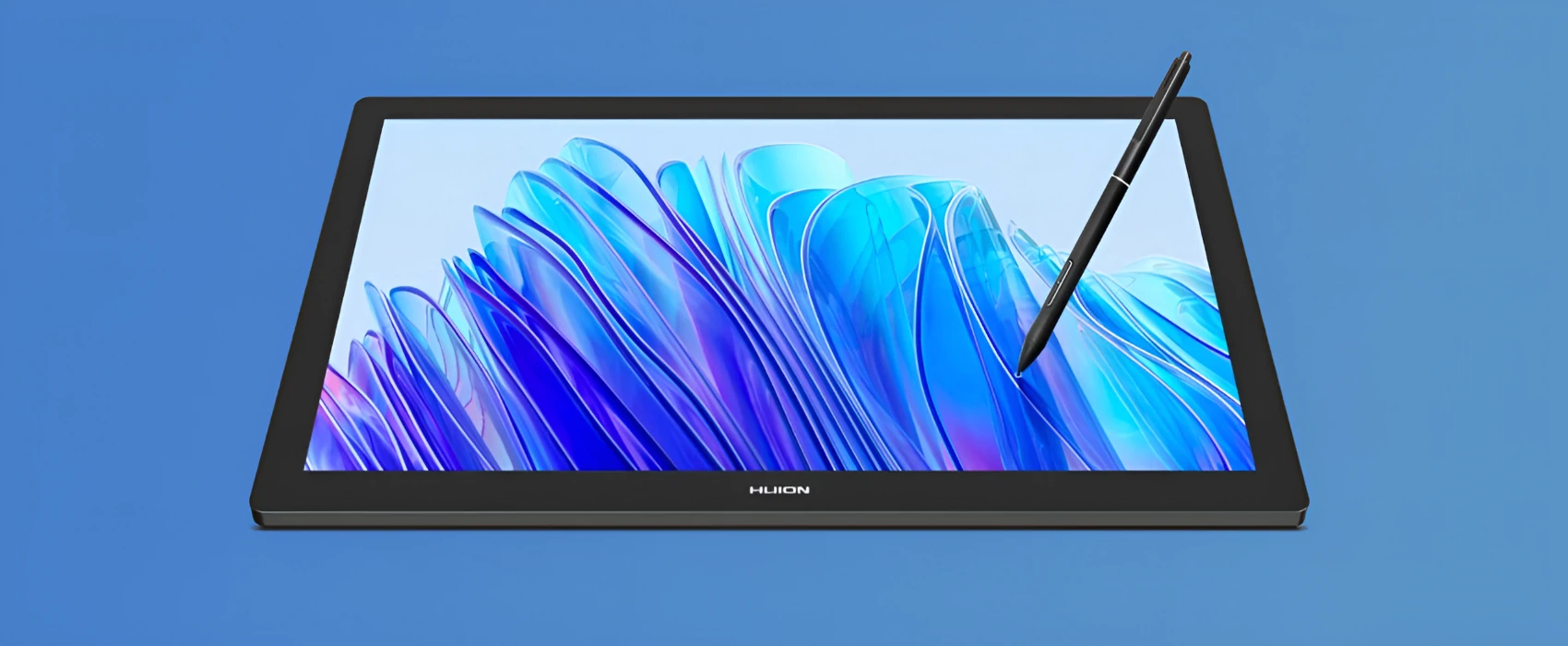
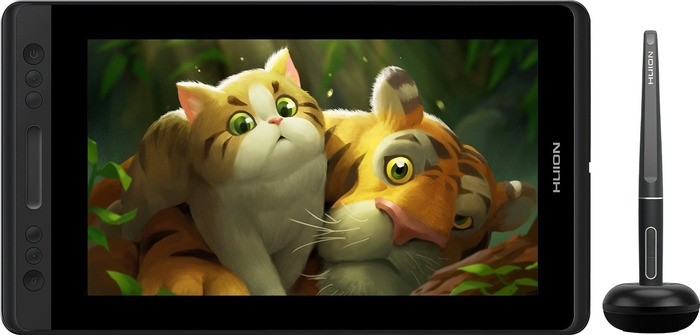
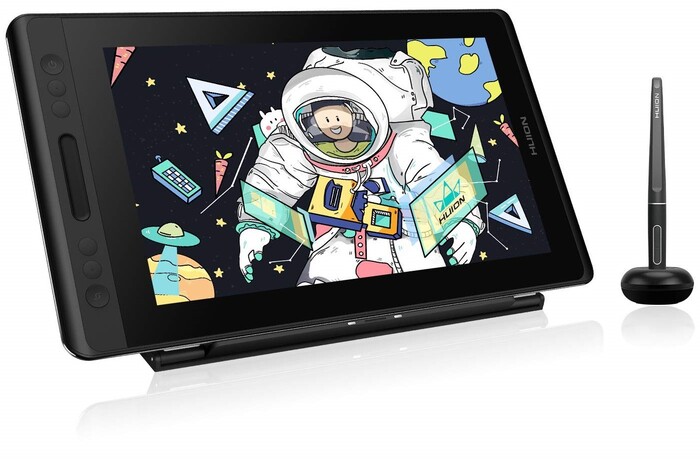
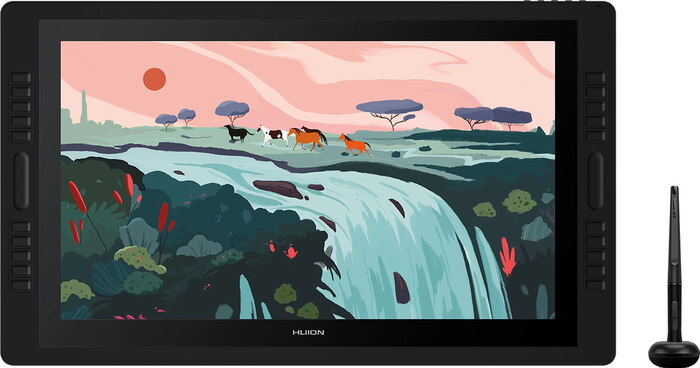
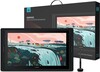
Huion Kamvas Pro — линейка интерактивных дисплеев, на которых можно рисовать пером непосредственно поверх изображения. В нее входят компактные решения для учебы и мобильного рабочего места, а также крупные 4K-модели для иллюстрации, ретуши, 3D-графики и анимации. По оснащению устройства Huion приближаются к Wacom Cintiq, но обычно предлагают более доступное соотношение цены, диагонали и разрешения.
Обзор линейки Huion Kamvas Pro
История и развитие бренда Huion
Компания Huion основана в Шэньчжэне в 2011 году. Сначала производитель был известен преимущественно недорогими графическими планшетами без экрана, но постепенно освоил профессиональные интерактивные дисплеи. Сегодня ассортимент бренда включает перьевые планшеты, мониторы для рисования и автономные компьютеры для художников. Эти категории важно различать: Huion Kamvas Pro показывает изображение и принимает ввод пера, но для работы ему обычно требуется компьютер или совместимое мобильное устройство.
Развитие серии шло от моделей с Full HD и 8192 уровнями давления к дисплеям 2.5K и 4K, сенсорному управлению и технологии PenTech 4.0. В актуальных устройствах чувствительность может достигать 16 384 уровней, а старшие версии получили заводскую калибровку цвета.
Основные модели в линейке Kamvas Pro
Выбор Huion Kamvas Pro зависит не только от бюджета. Диагональ определяет размер рабочего места, разрешение — четкость интерфейса, а яркость и цветовой охват влияют на пригодность дисплея для профессиональной обработки изображений.
|
Модель |
Экран |
Перо |
Особенности |
Масса |
|
Kamvas Pro 13 (2.5K) |
13,3″, 2560×1600 |
8192 уровня |
Компактный корпус, программируемые клавиши |
около 1 кг |
|
Kamvas Pro 16 V2 |
15,6″, 1920×1080 |
16 384 уровня |
6 клавиш, сенсорная полоса, подставка |
1,36 кг |
|
Kamvas Pro 19 |
18,4″, 3840×2160 |
16 384 уровня |
Сенсорный экран, два пера, заводская калибровка |
2 кг |
|
Kamvas Pro 24 (Gen 3) |
23,8″, 3840×2160 |
16 384 уровня |
10 касаний, расширенный цветовой охват, встроенная опора |
6,37 кг |
|
Kamvas Pro 27 (144Hz) |
27″, 3840×2160, до 144 Гц |
16 384 уровня |
Сенсорное управление, 3D LUT, повышенная частота |
около 8 кг |
Характеристики приведены по данным производителя. У разных поколений одной модели параметры могут различаться, поэтому перед заказом следует сверять индекс устройства и комплект поставки на странице продавца.
Дизайн и эргономика
Внешний вид и материалы корпуса
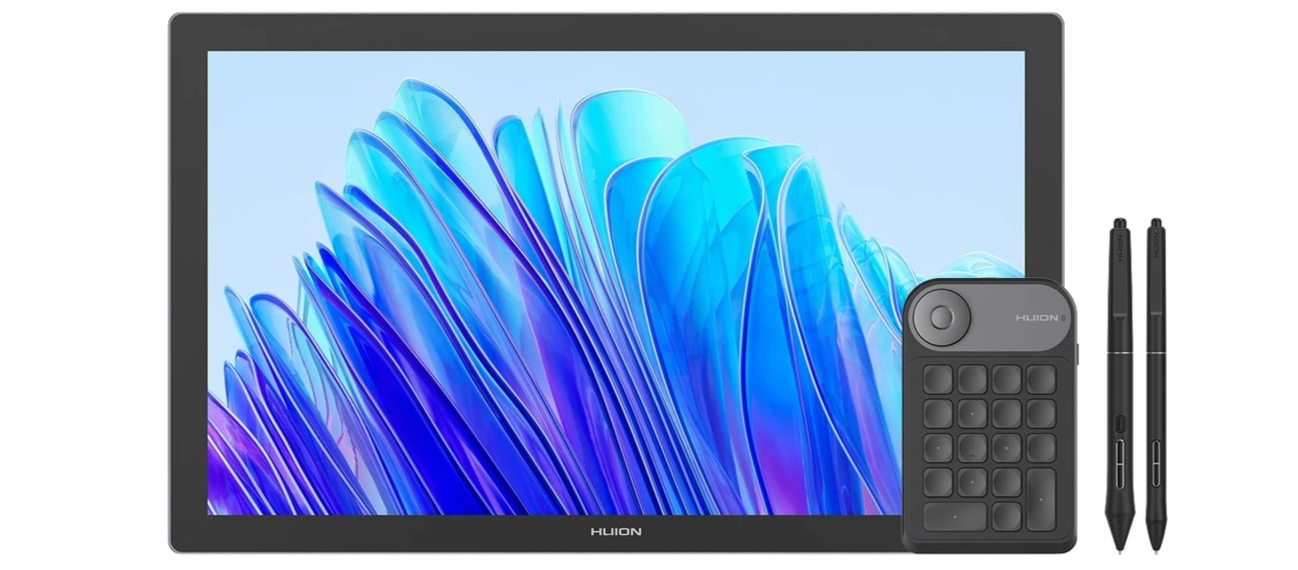
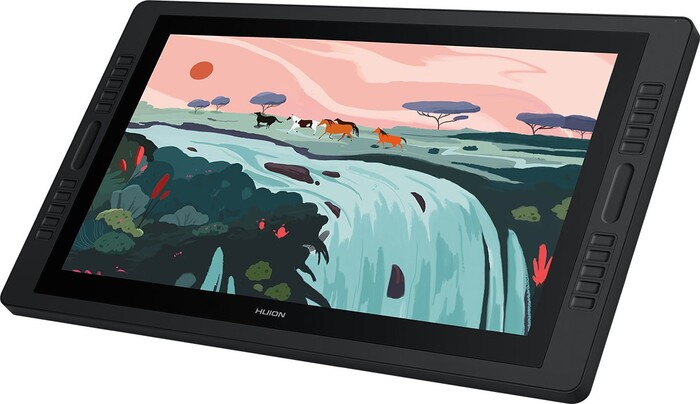
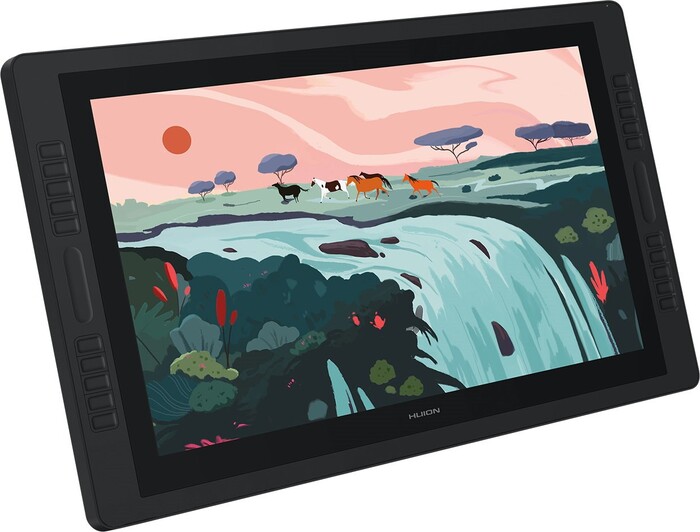
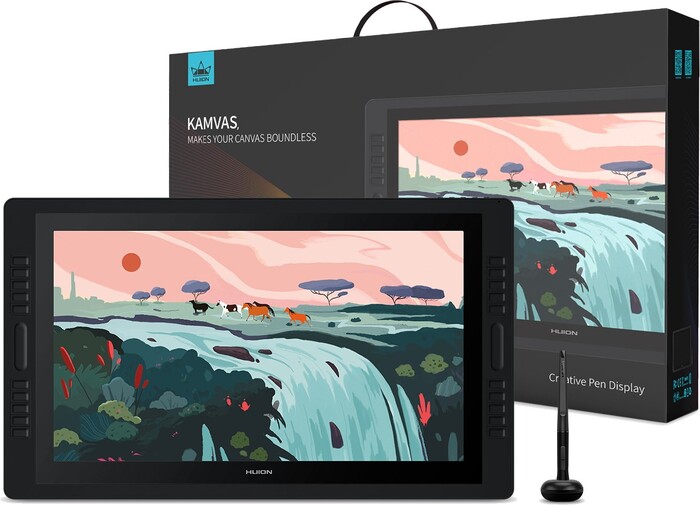
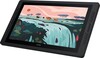
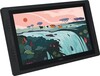
Для Huion Kamvas Pro характерны темный минималистичный корпус, широкая рабочая поверхность и матовое защитное стекло. В компактных моделях предусмотрены физические клавиши, тогда как крупные сенсорные дисплеи делают ставку на жесты и внешний контроллер KeyDial. Металлическая задняя панель повышает жесткость конструкции и помогает отводить тепло.
Полностью ламинированный экран уменьшает воздушный зазор между стеклом и матрицей. Поэтому линия воспринимается расположенной ближе к наконечнику пера. Антибликовое травление снижает отражения и создает умеренное сопротивление при рисовании, хотя изображение может выглядеть чуть мягче, чем на глянцевом мониторе.
Удобство использования: форма и вес
Kamvas Pro 13 и 16 подходят художникам, которые периодически переносят оборудование между домом, учебным заведением и студией. Модели от 19 дюймов правильнее считать стационарными: вместе с кабелями и подставкой они занимают значительную часть стола.
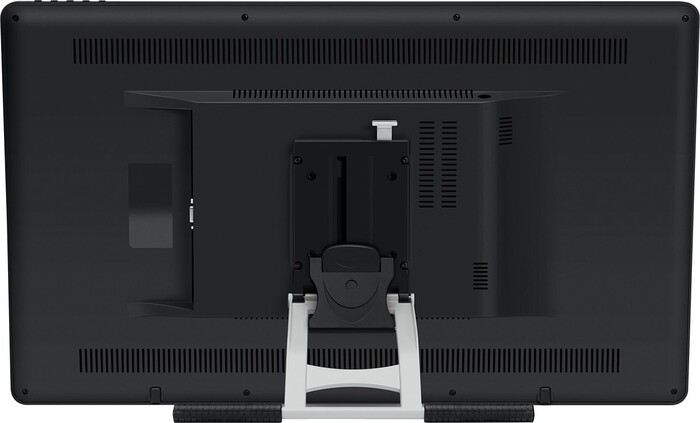
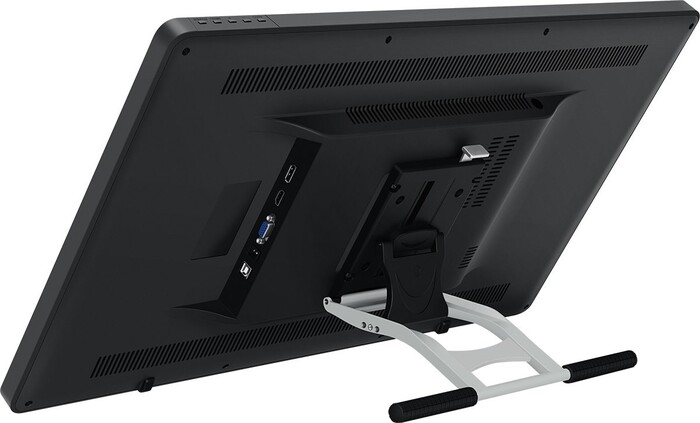
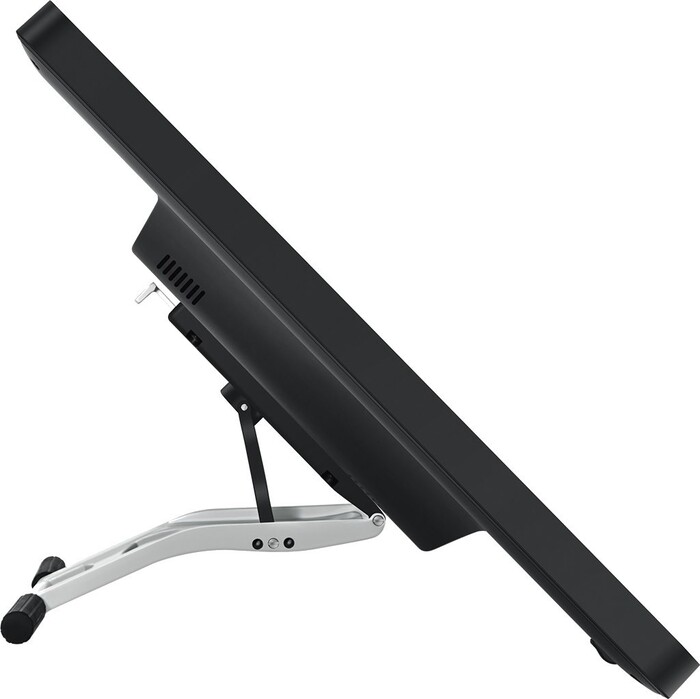
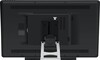
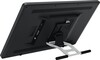
Встроенные ножки старших версий обычно фиксируют дисплей примерно под углом 20 градусов. Для длительной работы этого не всегда достаточно. Регулируемая подставка либо VESA-кронштейн позволяют поднять экран, разгрузить шею и выбрать более естественное положение кисти.
Настройка под пользователя: возможности кастомизации
Драйвер Huion позволяет назначать кнопкам пера и корпуса отмену действия, смену кисти, пипетку, панорамирование или сочетания клавиш. Профили можно создавать отдельно для Photoshop, Clip Studio Paint и других программ.
На больших Huion Kamvas Pro физических клавиш может не быть. Их заменяют сенсорные жесты, клавиатура или беспроводной контроллер. Такое решение освобождает рамку дисплея, но пользователю приходится заранее продумать рабочий процесс.
Технология дисплея
Тип экрана и его преимущества
Большинство моделей Huion Kamvas Pro используют IPS-матрицы с широкими углами обзора. Полная ламинация улучшает визуальное совпадение курсора с наконечником, а матовая поверхность помогает работать при верхнем освещении.
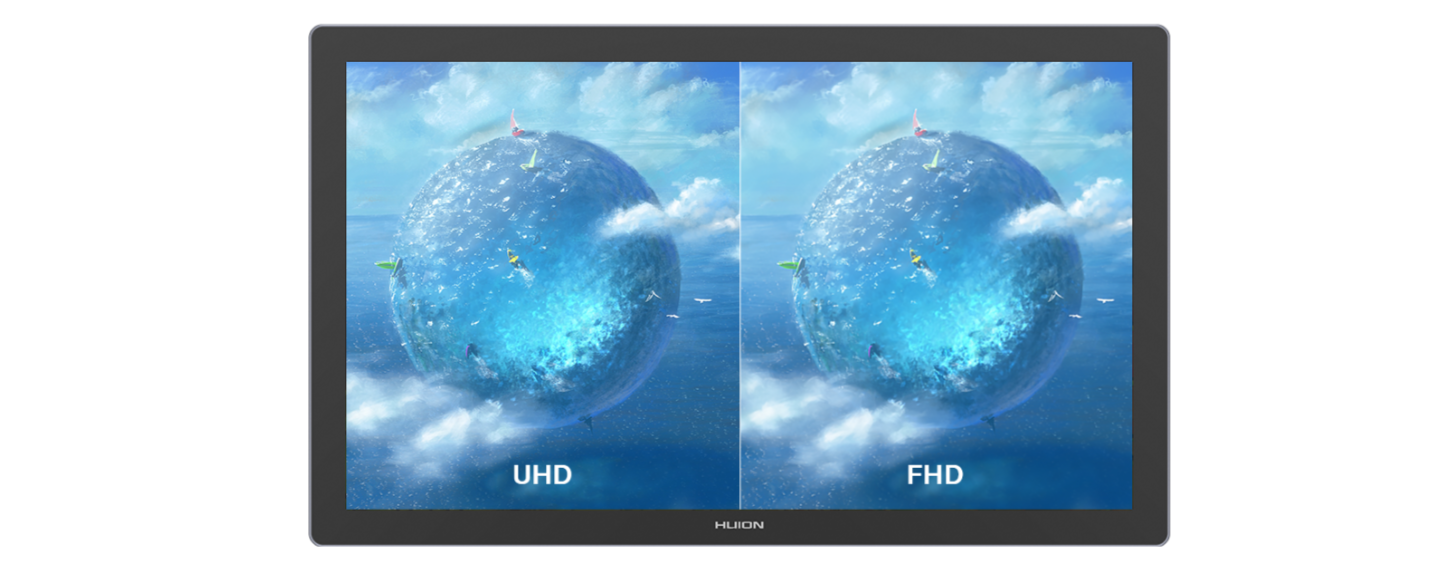
Kamvas Pro 19, 24 Gen 3 и 27 рассчитаны на детализированную работу в 4K. Версия Pro 27 с частотой 144 Гц дополнительно обеспечивает более плавное перемещение курсора и интерфейса. Однако высокая частота требует подходящего видеовыхода и производительного компьютера.
Разрешение и цветопередача: насколько это важно для художников?
Для скетчей и учебных заданий Full HD остается достаточным. При ретуши, создании сложных иллюстраций и работе с мелкими элементами интерфейса удобнее 2.5K или 4K. На компактной диагонали высокое разрешение дает четкую картинку, но может потребовать масштабирования интерфейса операционной системы.
Цветовой охват также зависит от модели. Kamvas Pro 19 заявляет 99% sRGB, а Kamvas Pro 24 Gen 3 — до 99% Adobe RGB и 98% DCI-P3. Старшие устройства поддерживают аппаратную калибровку, но для печати и коммерческой ретуши экран все равно следует регулярно проверять колориметром.
Угол обзора и яркость: как это влияет на работу?
Угол обзора IPS-панелей достигает 178 градусов, поэтому цвет меньше меняется при наклоне дисплея. Типичная яркость моделей серии находится примерно в диапазоне 220–300 нит. Этого достаточно для помещения с контролируемым светом, но для работы возле яркого окна может понадобиться затемнение.
Матовая поверхность рассеивает блики, однако не компенсирует недостаток яркости на улице. Huion Kamvas Pro предназначен прежде всего для студии, офиса или домашнего рабочего места.
Параметры работы с пером
Чувствительность к давлению: что нужно знать?
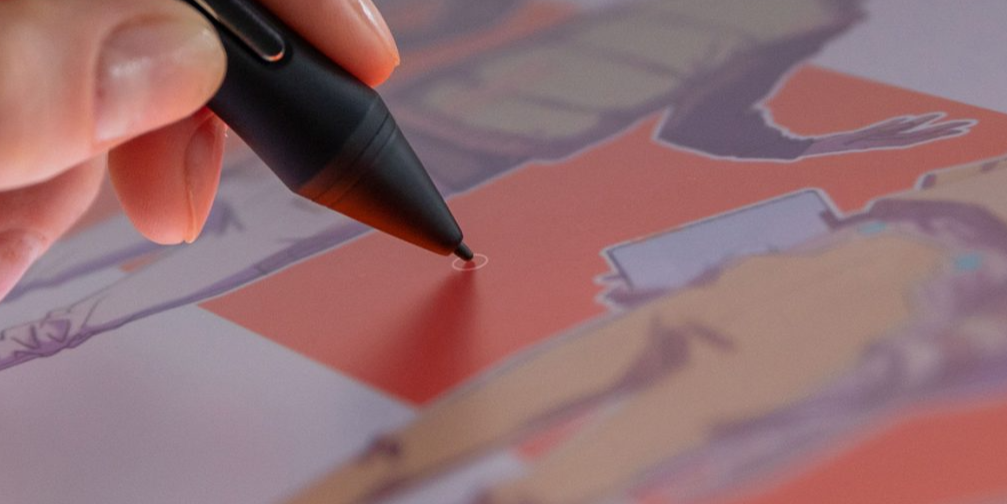
Новые Huion Kamvas Pro с PenTech 4.0 распознают до 16 384 уровней давления. У предыдущих поколений обычно заявлено 8192 уровня. На практике важен не только показатель в спецификации, но и минимальное усилие активации, стабильность тонких линий и возможность настроить кривую давления.
Для мягких штрихов полезна чувствительная начальная активация, а художнику с тяжелой рукой подойдет более жесткая кривая. Настройка выполняется в драйвере и влияет на толщину либо непрозрачность кисти.
Наклон и его значение в рисовании
Поддержка наклона до ±60 градусов позволяет имитировать работу карандаша, угля и плоских кистей. Функция должна поддерживаться выбранным графическим редактором и конкретным инструментом. В обычной круглой кисти эффект может быть незаметен.
Наклон особенно полезен при штриховке и цифровой живописи. Для технического рисунка и ретуши более важны точность позиционирования и отсутствие дрожания линии.
Кастомизация кнопок пера: удобство и функциональность
Боковые клавиши пера можно назначить на правый клик, ластик, временное переключение инструмента или вызов меню. Настройки сохраняются в драйвере. Перед началом работы желательно отключить конфликтующие функции и проверить, используется ли в программе Windows Ink либо WinTab.
Сравнение с Wacom Cintiq
Преимущества Huion Kamvas Pro перед Wacom
Главное преимущество Huion Kamvas Pro — оснащение за предлагаемую цену. Покупатель может получить 4K, сенсорный ввод, широкий цветовой охват и два пера без перехода в самый дорогой сегмент. Особенно привлекательны Kamvas Pro 19 и 24 Gen 3: это крупные рабочие дисплеи, ориентированные на профессиональные задачи.
Стандартные Wacom Cintiq 16 и 24 относятся к другому классу, чем Cintiq Pro. Актуальные базовые модели предлагают разрешение 2.5K и перо Pro Pen 3, тогда как серия Cintiq Pro 17/22/27 получила 4K, 120 Гц, HDR и яркость до 400 нит. Поэтому корректно сопоставлять не только диагональ, но и поколение, разрешение и цветовые возможности.
Недостатки и ограничения в сравнении с Wacom Cintiq
Wacom сохраняет сильные позиции благодаря зрелым драйверам, сервисной экосистеме и настраиваемому Pro Pen 3. В Cintiq Pro можно изменять массу, баланс и форму хвата пера. Дисплеи этой серии также ярче большинства Huion Kamvas Pro и имеют сертификацию Pantone.
У Huion встречаются ограничения по яркости, сенсорному управлению в отдельных ОС и выбору угла встроенной опоры. Пользовательский опыт зависит от драйвера: иногда требуется вручную переключить Windows Ink, откалибровать курсор или создать профиль программы. Эти особенности нельзя назвать критическими, но их стоит учитывать в профессиональном рабочем процессе.
Целесообразность выбора: для кого подходит каждая модель?
Huion Kamvas Pro рационален для иллюстратора, преподавателя, студента или фрилансера, которому нужны большой экран и хорошая цветопередача без максимальной переплаты за бренд. Wacom Cintiq Pro чаще выбирают студии и специалисты, для которых приоритетны проверенная инфраструктура, 120 Гц, повышенная яркость и стандартизированный производственный процесс.
Роб Редман, редактор ImagineFX, специалист с опытом в анимации и визуальных эффектах:
«Это премиальное устройство по разумной цене; качество сборки близко к Wacom Cintiq Pro, хотя перо Wacom все еще лучше».
Такое мнение отражает основную позицию Huion: дисплеи серии уже способны конкурировать по качеству исполнения, но Wacom сохраняет преимущества в отдельных деталях и экосистеме.
Программное обеспечение и совместимость
Поддерживаемые программы для рисования
Huion Kamvas Pro работает с Adobe Photoshop, Illustrator, Clip Studio Paint, Krita, Corel Painter, Affinity Photo, Blender, ZBrush, Toon Boom Harmony и другими приложениями, поддерживающими перьевой ввод. Возможность распознавания давления и наклона зависит от программы и выбранной кисти.
Для первой настройки лучше использовать последнюю стабильную версию драйвера. Перед ее установкой старые драйверы других графических планшетов желательно удалить, чтобы избежать конфликтов.
Совместимость с операционными системами
Конкретный список ОС зависит от поколения. Актуальные крупные модели поддерживают Windows 10 и новее, macOS 10.12 и новее, отдельные версии Android и Ubuntu 20.04. Возможности сенсорных жестов могут отличаться.
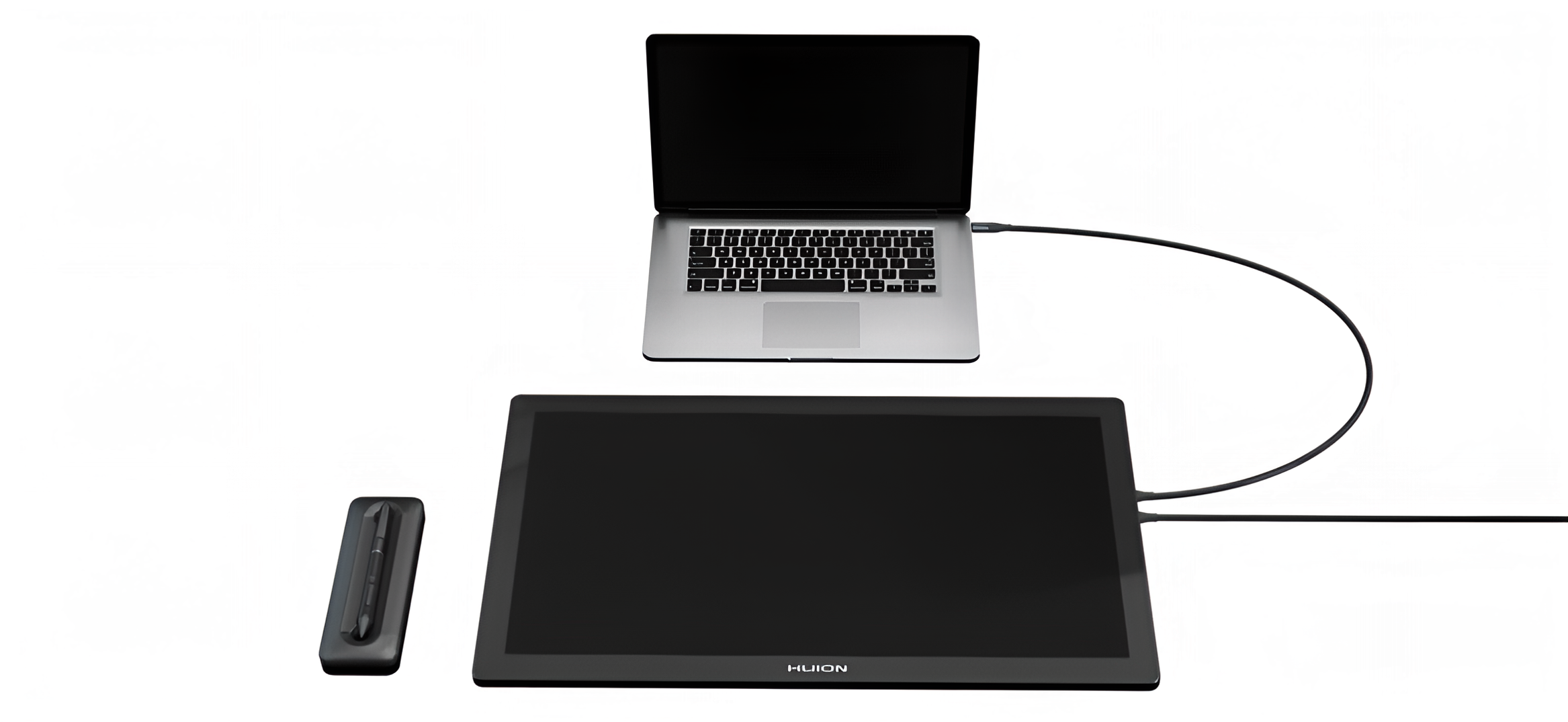
Подключение по USB-C работает только тогда, когда порт компьютера передает видеосигнал через DisplayPort Alt Mode. В остальных случаях применяется комплектный кабель с HDMI, USB для данных и отдельным питанием.
Настройка драйверов и программных интерфейсов
После подключения необходимо выбрать нужный монитор в разделе рабочей области, откалибровать перо и назначить клавиши. В системе с несколькими экранами можно использовать расширение рабочего стола или дублирование изображения.
Если редактор не распознает давление, следует проверить Windows Ink, режим WinTab и настройки кисти. Актуальные установщики и инструкции размещены в центре загрузок Huion.
Пользовательские сценарии использования
Идеи для использования в различных областях искусства
Huion Kamvas Pro подходит для цифровой живописи, комиксов, ретуши, концепт-арта, архитектурных эскизов и подготовки макетов. Сенсорные модели удобны при работе с крупным холстом: изображение можно масштабировать и поворачивать пальцами.
В 3D-программах перо используется для скульптинга, рисования текстур и масок. При видеомонтаже дисплей можно задействовать как дополнительный монитор, хотя он не заменяет специализированную панель для цветокоррекции.
Как Huion Kamvas Pro помогает в обучении рисованию?
Рисование непосредственно на экране сокращает период адаптации после бумаги. Ученик сразу видит результат под наконечником, быстрее осваивает слои, маски и цифровые кисти. Преподаватель может проводить разбор работы, делать пометки поверх изображения и демонстрировать технику в реальном времени.
Для начала обучения обычно достаточно модели на 13–16 дюймов. Большая диагональ удобнее, но требует просторного стола и правильной посадки.
Профессиональные применения: от иллюстрации до анимации
Для коммерческой иллюстрации оптимальным компромиссом выглядит Kamvas Pro 19: 4K, сенсорное управление и масса 2 кг позволяют использовать его дома и в студии. Kamvas Pro 24 Gen 3 и Pro 27 предназначены для постоянного рабочего места, сложной анимации, раскадровки и детализированной ретуши.
Перед покупкой профессионалу стоит проверить не только характеристики, но и доступность гарантии, подставки, запасных наконечников и сервисного центра в своем регионе.
Часто задаваемые вопросы
Какое программное обеспечение рекомендуется для работы с Huion Kamvas Pro?
Для иллюстрации подойдут Photoshop, Clip Studio Paint, Krita и Corel Painter. Для векторной графики — Illustrator и Affinity Designer, для 3D — Blender и ZBrush. Выбор зависит от задачи, а не от модели планшета.
Поддерживает ли планшет работу с несколькими мониторами?
Да. В драйвере можно закрепить перо за экраном Huion Kamvas Pro, а остальные мониторы использовать для референсов и панелей инструментов. Режим отображения настраивается в операционной системе.
Какой уровень чувствительности к давлению у моделей Kamvas Pro?
Модели с PenTech 4.0 поддерживают до 16 384 уровней, а многие устройства предыдущего поколения — 8192. Разницу следует оценивать вместе с начальным усилием, стабильностью линии и настройкой кривой давления.
Можно ли использовать планшет без подключения к компьютеру?
Нет, Huion Kamvas Pro не является автономным компьютером. Для работы требуется ПК, ноутбук или совместимое Android-устройство с видеовыходом. Самостоятельные устройства Huion относятся к сериям Kamvas Studio и Kamvas Pad.
Каковы основные отличия между моделями Kamvas Pro разных поколений?
Новые поколения получили PenTech 4.0, 16 384 уровня давления, улучшенную калибровку, сенсорное управление и более широкий цветовой охват. Старые модели могут быть выгоднее, но уступают по точности пера или разрешению.
Нужны ли специальные настройки для работы с графическими редакторами?
Обычно достаточно установить драйвер, выбрать рабочий экран и настроить кнопки. Если давление не определяется, нужно проверить Windows Ink или WinTab. Для цветокритичных проектов дополнительно требуется калибровка дисплея.
Как поддерживается обновление программного обеспечения для планшета?
Huion публикует драйверы на официальном сайте. Перед обновлением рекомендуется сохранить профили клавиш, удалить предыдущую версию и перезагрузить компьютер. Прошивку следует устанавливать только тогда, когда она предназначена для точной модели и ревизии устройства.

_3197ea24-1ece-456f-b7a5-6d869650b948.webp)


